
Necesitas la dirección de correo y su contraseña. Los datos de los servidores son siempre los mismos; sustituye tudominio.com por tu dominio.
-
Abre Thunderbird. En el menú de las tres rayas, arriba a la derecha, ve a Nueva cuenta > Correo existente.
-
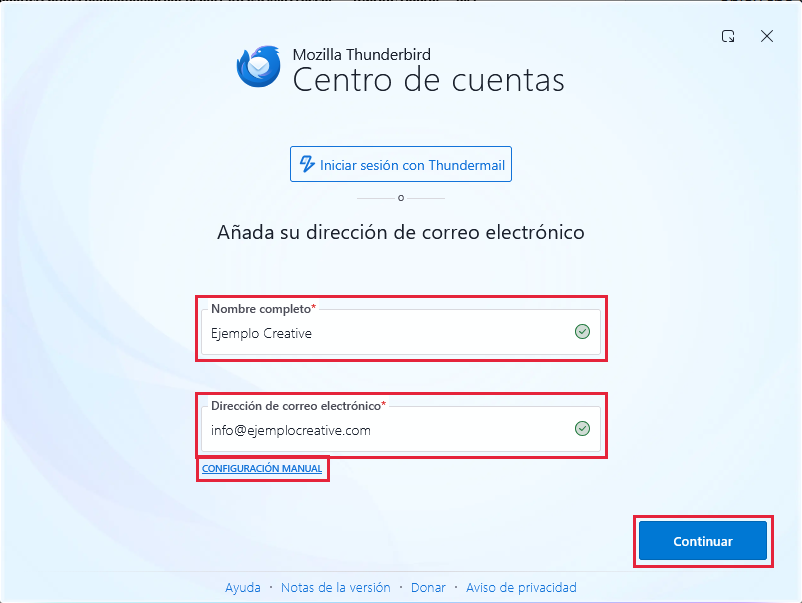
Escribe tu nombre (el que verán los destinatarios) y la dirección de correo. Pulsa Continuar. Si Thunderbird encuentra la configuración, te pedirá la contraseña y habrás terminado. Si no la encuentra, o quieres ponerla tú, pulsa Configuración manual.
-
Servidor de correo entrante: protocolo IMAP, servidor
mail.tudominio.com, puerto 993, seguridad SSL/TLS, autenticación Contraseña normal y, como usuario, la dirección de correo completa. Pulsa Continuar.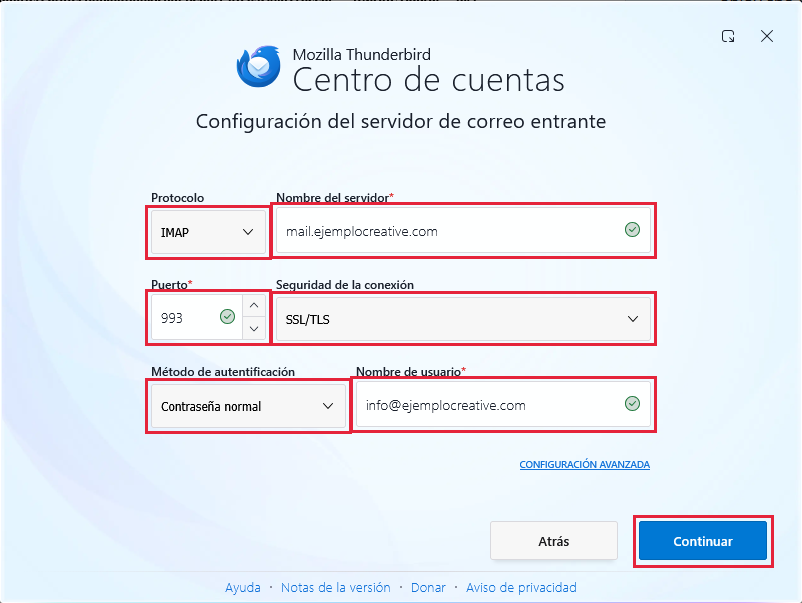
-
Servidor de correo saliente:
mail.tudominio.com, puerto 465, seguridad SSL/TLS, Contraseña normal y el mismo usuario. Pulsa Probar; cuando la prueba sea correcta se activará Continuar.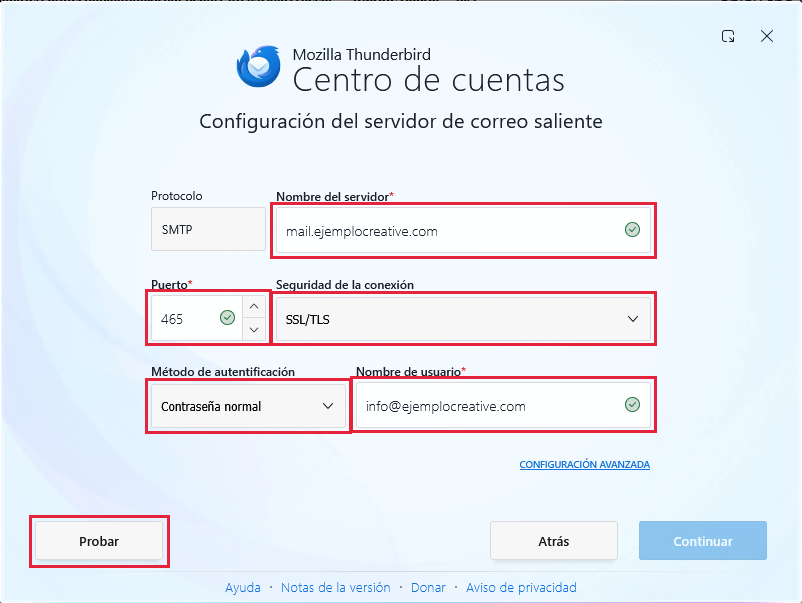
-
Escribe la contraseña de la cuenta y termina el asistente.
Si la prueba falla, revisa que el servidor sea mail. seguido de tu dominio y que la contraseña sea la de la cuenta de correo, no la del área de clientes. Si sigue sin conectar, abre un ticket con una captura del error.