
Outlook no detecta solo la configuración de nuestros servidores: hay que elegir IMAP y poner los servidores a mano. Sustituye tudominio.com por tu dominio.
Nuevo Outlook para Windows
-
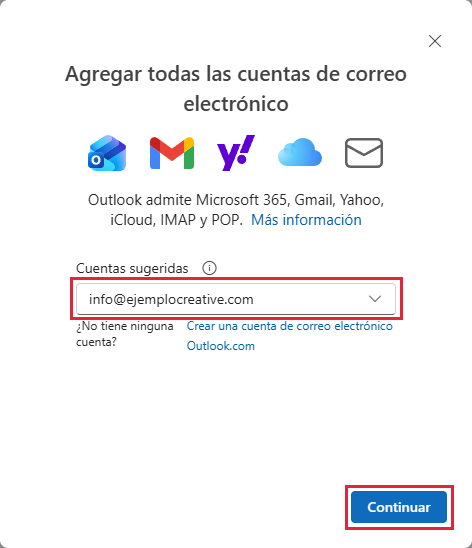
Ve a Configuración (la rueda dentada) > Cuentas > Cuentas de correo y pulsa Agregar cuenta. Escribe la dirección de correo y pulsa Continuar.
-
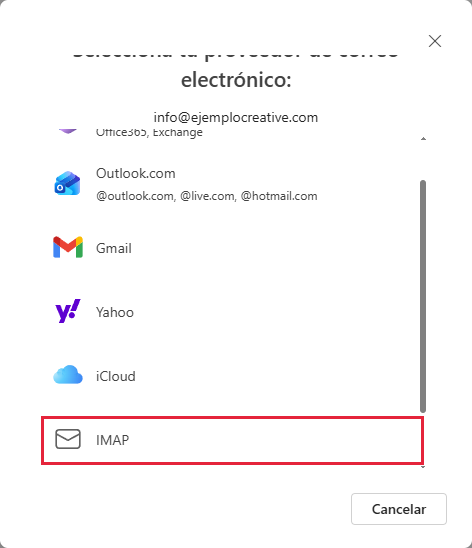
Cuando te pida el proveedor, elige IMAP.
-
Escribe la contraseña de la cuenta y activa Mostrar más. En Servidor de entrada IMAP pon
mail.tudominio.com, puerto 993, conexión SSL/TLS.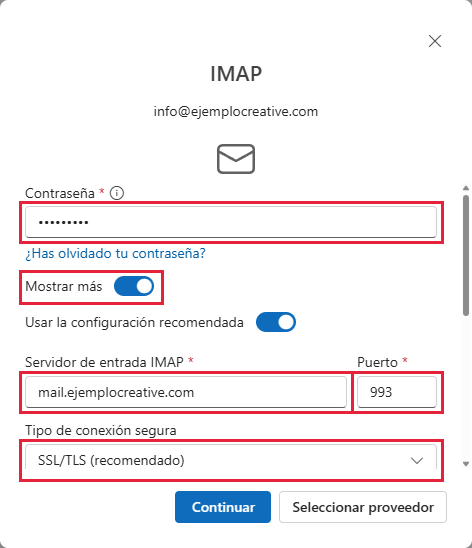
-
Baja hasta el servidor de salida: usuario, la dirección de correo completa; Servidor de salida SMTP
mail.tudominio.com, puerto 465, conexión SSL/TLS. Pulsa Continuar.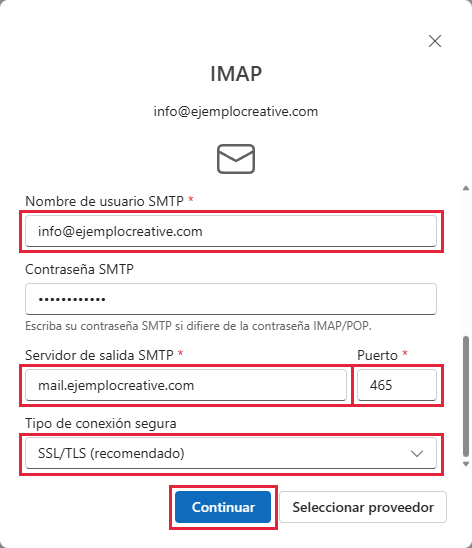
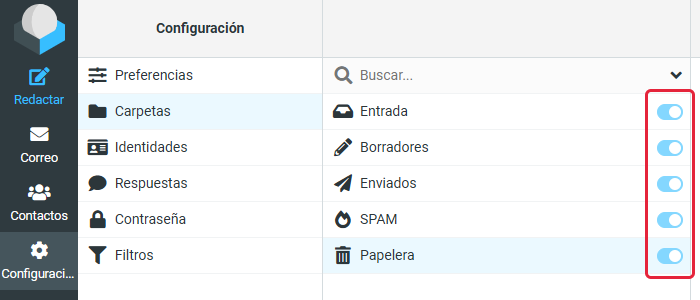
Ojo con el nuevo Outlook: solo muestra las carpetas a las que estás suscrito. Si echas en falta alguna carpeta, entra en el webmail, ve a Configuración > Carpetas y activa el interruptor de esa carpeta.
Outlook clásico (Microsoft 365, 2021, 2019)
-
Ve a Archivo > Agregar cuenta.
-
Escribe la dirección de correo, despliega Opciones avanzadas, marca Permitirme configurar manualmente mi cuenta y pulsa Conectar.
-
Elige IMAP y rellena: correo entrante
mail.tudominio.com, puerto 993, SSL/TLS; correo salientemail.tudominio.com, puerto 465, SSL/TLS. Pulsa Siguiente, escribe la contraseña y pulsa Conectar.
Todos los datos de conexión están también en la guía Datos para configurar tu correo.