
Si tu dominio usa nuestros DNS, sus registros (A, CNAME, MX, TXT...) se gestionan desde Plesk. Lo necesitarás, por ejemplo, para verificar el dominio en Google o Microsoft, o para conectar un servicio externo.
-
En Plesk, en Sitios web y dominios, abre la pestaña Hosting y DNS del dominio y pulsa DNS.

-
Verás los registros actuales. Para cambiar uno, pulsa sobre él. Para crear uno nuevo, pulsa Añadir registro.

-
Elige el Tipo de registro y rellena los campos que te haya dado el servicio. En Nombre de dominio va solo la parte de delante: déjalo vacío si el registro es para el dominio principal. Pulsa Aceptar.
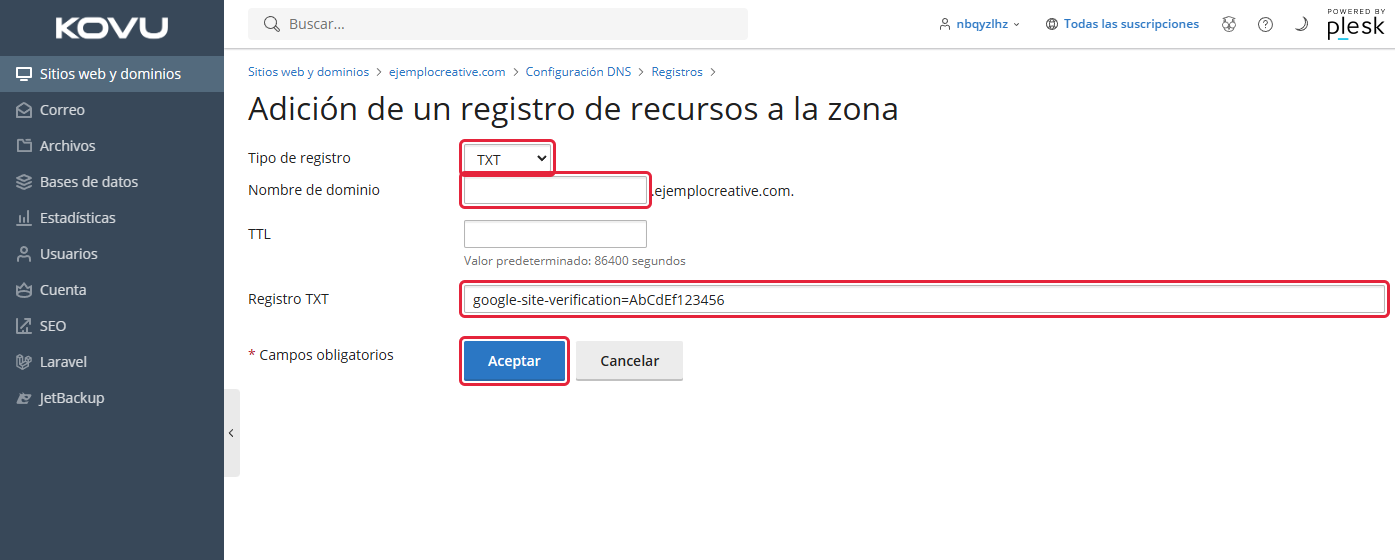
Los cambios tardan unos minutos en aplicarse, y hasta unas horas en verse en todo el mundo.
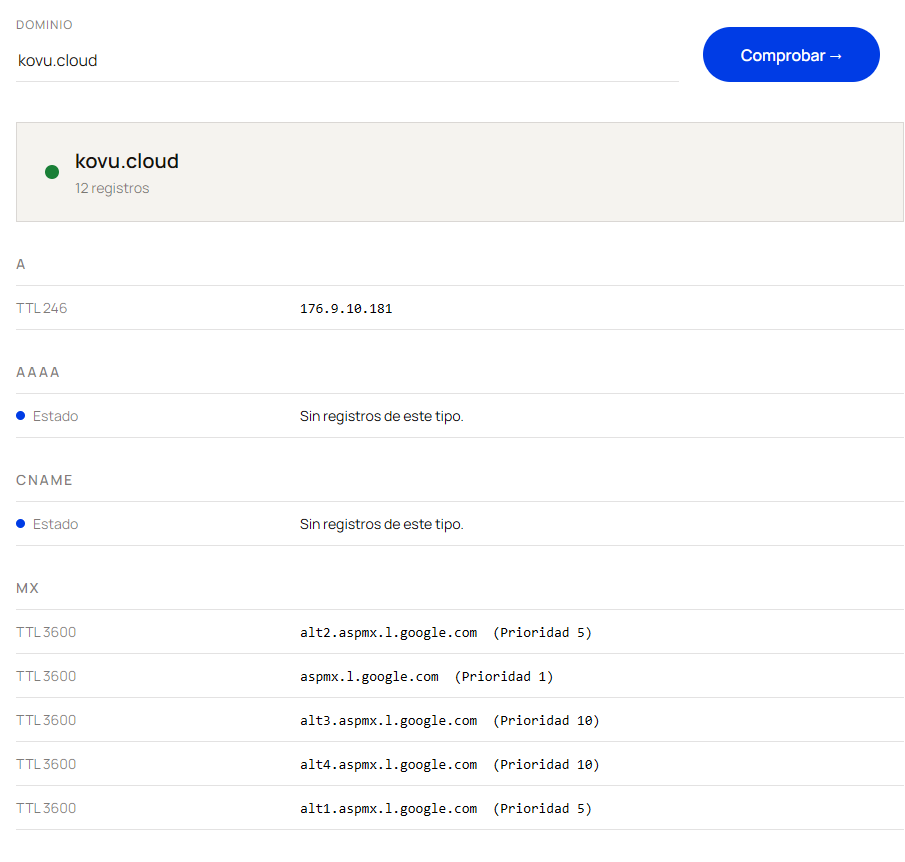
Para comprobar que el registro ya está publicado, consulta el dominio en Comprobar DNS: verás todos sus registros agrupados por tipo.
No borres los registros que ya existen si no sabes para qué sirven: los MX, el SPF (v=spf1), el DKIM y el DMARC son los que hacen que tu correo llegue y no acabe en spam. Un dominio solo puede tener un registro SPF: si un servicio te pide añadir el suyo, edita el que ya hay en lugar de crear otro. Lo explicamos en Mis correos llegan a spam.