
Tu hosting tiene copias de seguridad automáticas: diarias de los últimos días y semanales de las semanas anteriores. Puedes restaurarlas tú mismo con JetBackup, desde Plesk.
-
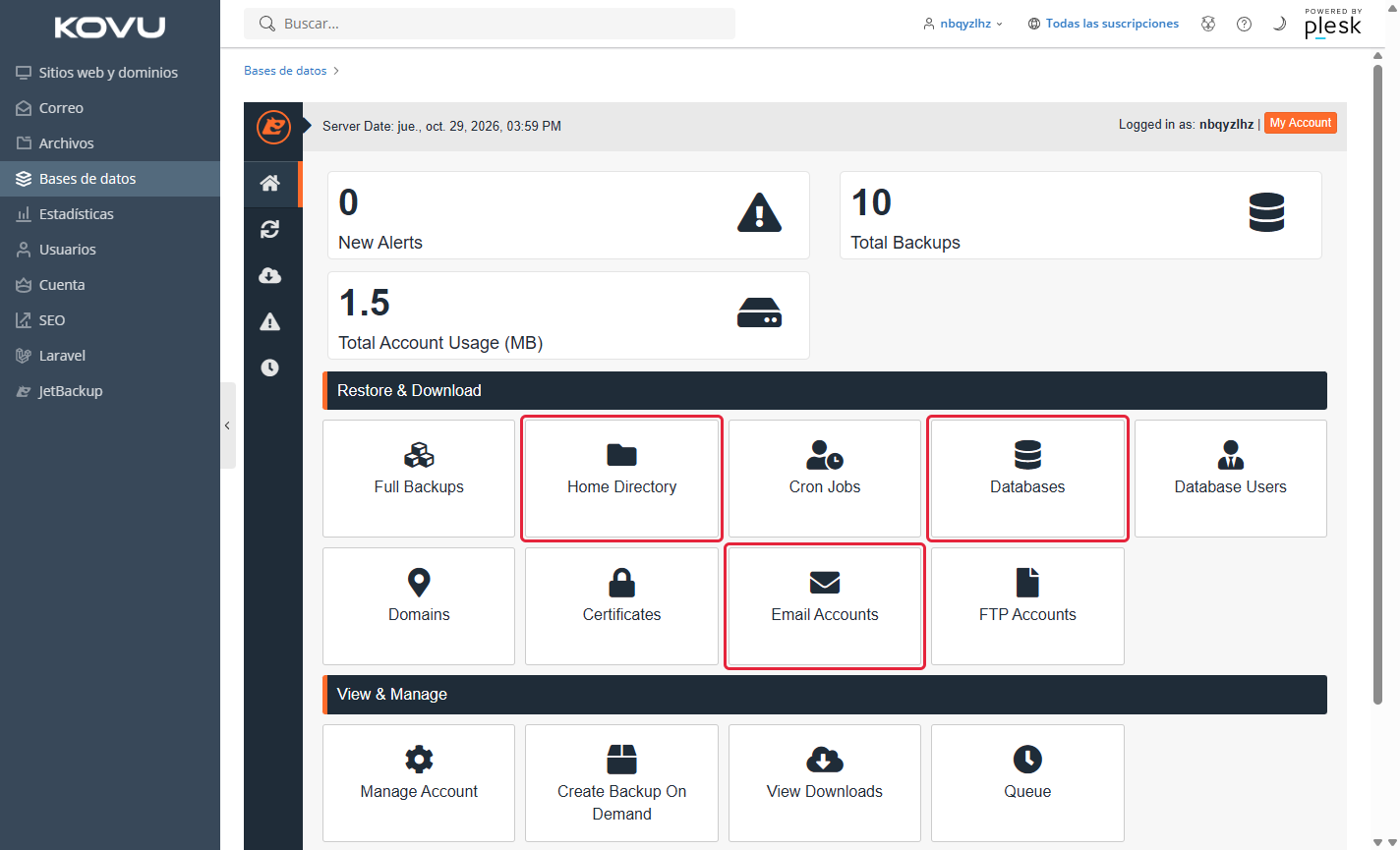
En Plesk, pulsa JetBackup en el menú de la izquierda. En Restore & Download elige qué quieres recuperar:
- Home Directory: archivos de la web.
- Databases: bases de datos.
- Email Accounts: correo.
- Full Backups: la cuenta entera. Úsalo solo si sabes lo que haces: sobrescribe todo.
-
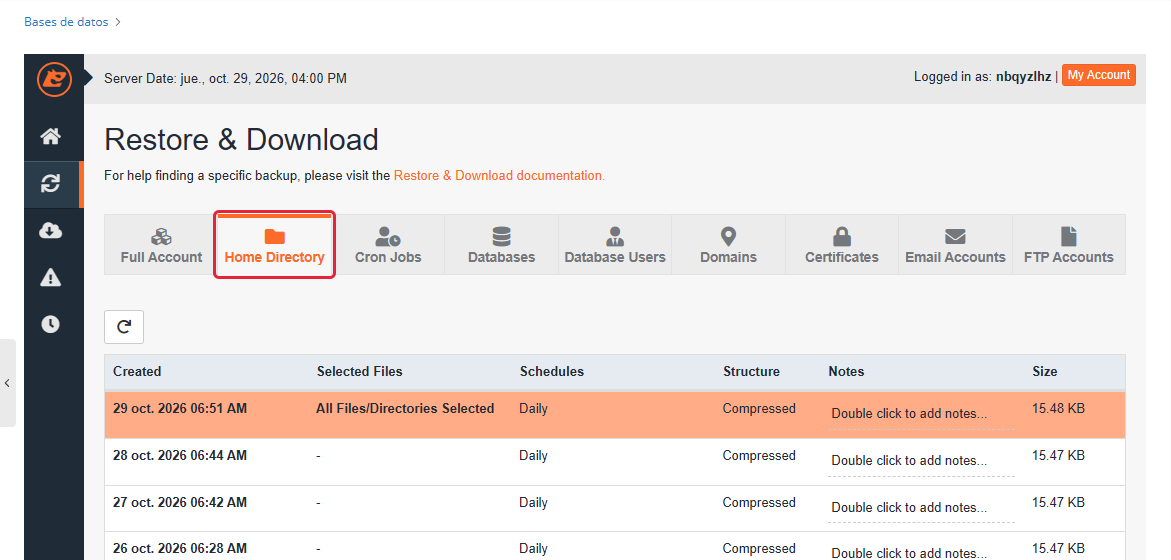
Verás la lista de copias por fecha. Pulsa sobre la que quieras para seleccionarla.
-
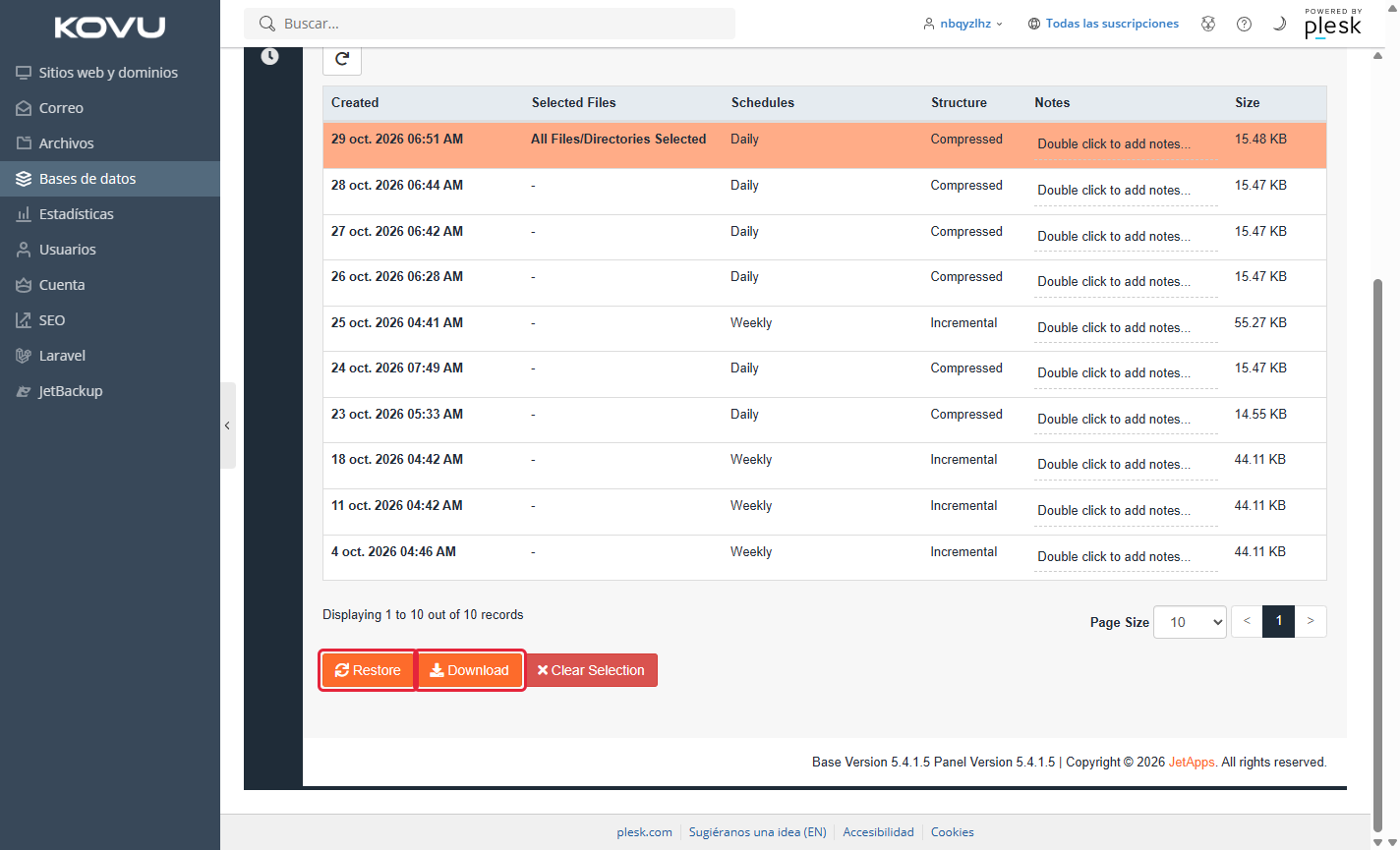
Abajo, pulsa Restore para que el sistema la restaure sobre el hosting, o Download para descargarla y revisarla antes.
Recuperar solo una carpeta o un archivo
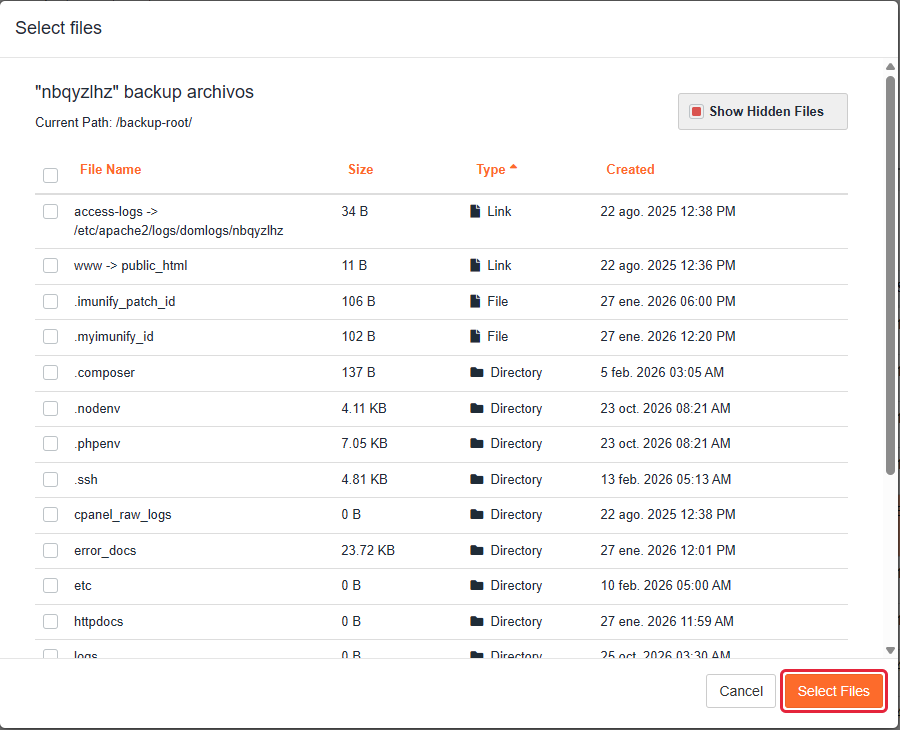
Las copias semanales (marcadas como Incremental) permiten elegir qué recuperar. Selecciona una y pulsa Change Files Selection.
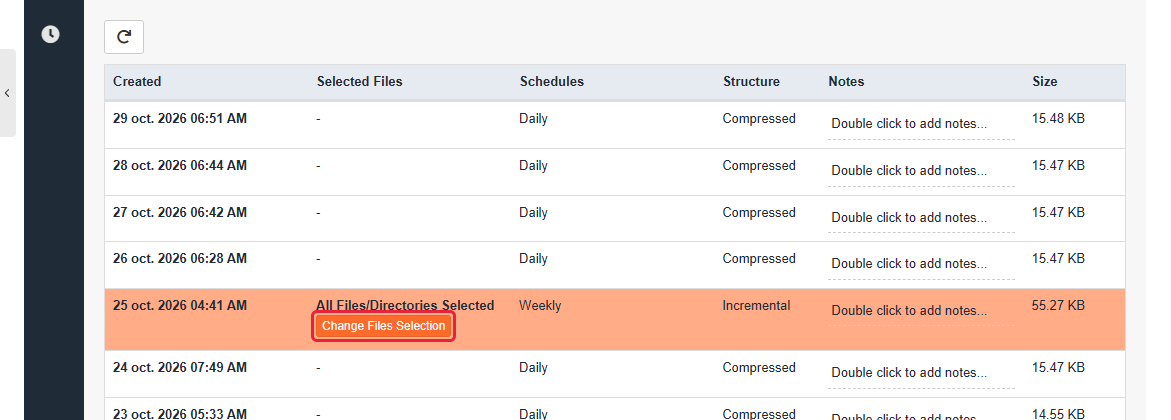
Marca las carpetas o archivos que necesitas y pulsa Select Files. Después, Restore o Download.
La restauración sobrescribe lo que haya ahora en el hosting. Si no lo tienes claro, descarga primero la copia o abre un ticket y te ayudamos.