-
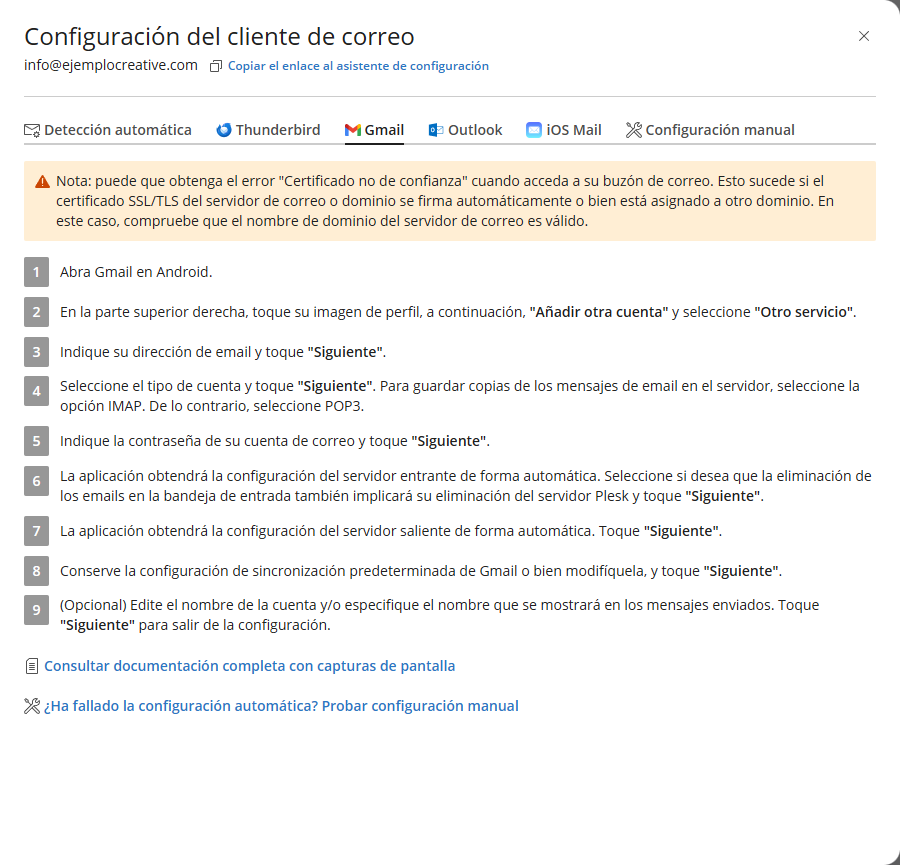
Abre la app de Gmail, pulsa tu foto de perfil, arriba a la derecha, y elige Añadir otra cuenta.
-
Elige Otra, escribe la dirección de correo y pulsa Configuración manual.
-
Elige Personal (IMAP) y escribe la contraseña de la cuenta.
-
En Configuración del servidor entrante:
- Nombre de usuario: la dirección de correo completa.
- Servidor:
mail.tudominio.com - Puerto 993, tipo de seguridad SSL/TLS.
-
En Configuración del servidor saliente:
- Marca Solicitar inicio de sesión, con el mismo usuario y contraseña.
- Servidor SMTP:
mail.tudominio.com - Puerto 465, tipo de seguridad SSL/TLS.
-
Elige cada cuánto quieres que revise el correo, ponle un nombre a la cuenta y pulsa Siguiente.
En Plesk tienes las mismas instrucciones: en Correo, pulsa Configuración del cliente de correo junto a la cuenta y abre la pestaña Gmail.