-
Abre Ajustes > Apps > Mail > Cuentas de Mail > Añadir cuenta. En versiones anteriores de iOS es Ajustes > Mail > Cuentas > Añadir cuenta.
-
Pulsa Otra y después Añadir cuenta de correo.
-
Escribe tu nombre, la dirección de correo, la contraseña y una descripción (por ejemplo, "Correo trabajo"). Pulsa Siguiente.
-
Deja seleccionado IMAP y rellena los dos bloques igual:
Nombre de host mail.tudominio.comNombre de usuario La dirección de correo completa Contraseña La contraseña de la cuenta -
Pulsa Siguiente, deja activado Mail y pulsa Guardar.
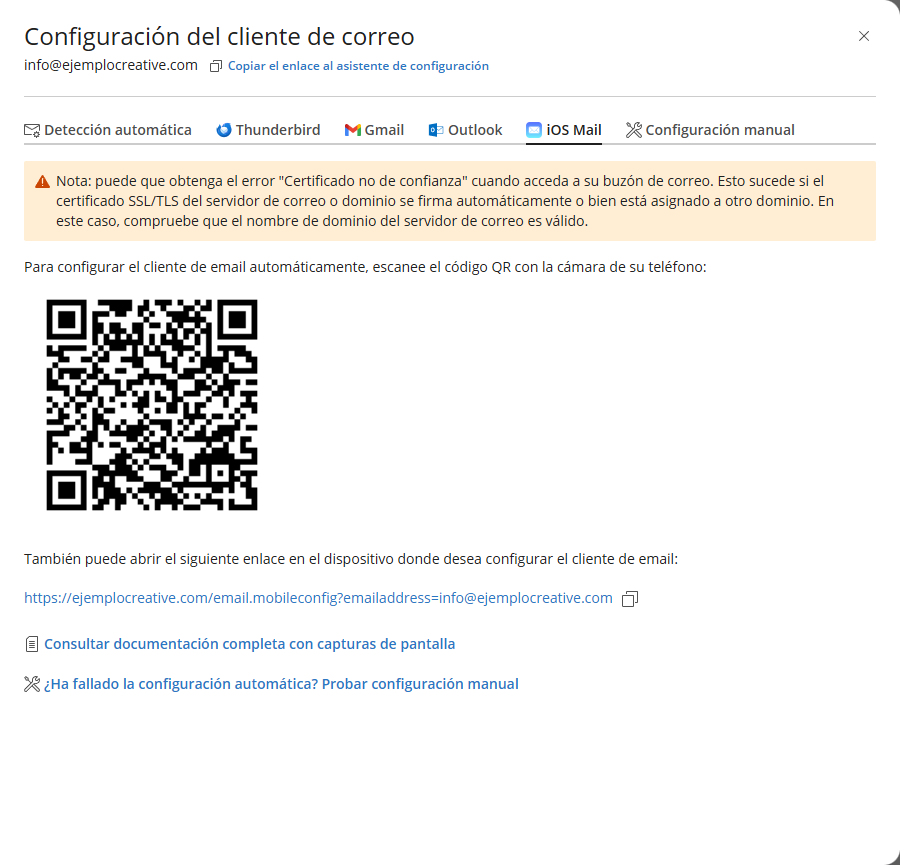
En Plesk tienes las mismas instrucciones: en Correo, pulsa Configuración del cliente de correo junto a la cuenta y abre la pestaña iOS Mail.